

Vous venez de passer votre meilleur gap en freestyle FPV, ou de faire votre plus beau frag sur une OP airsoft, mais malheureusement votre enregistrement Action cam/ Gopro/ DVR DJI ou Walksnail a merdé… Cela arrive parfois sans raison, ou suite à un choc, une coupure d’alimentation, une batterie qui rend l’âme… Pas de panique, votre rush est peut être récupérable, au moins partiellement!
Il existe des applications en ligne gratuites, sensées résoudre ce genre de problème. Mais dans mon cas, cela n’a jamais fonctionné 😦 .
D’autres applications semblent gratuites, mais vous demandent au final de passer à la caisse pour récupérer votre fichier restauré…
Nous allons voir ici la seule technique qui a permis de sauver le fichier dans mon cas: En utilisant le logiciel gratuit Untrunc.
(Ce tuto sera adapté aux utilisateur PC sous Windows)
Présentation
J’ai été confronté à ce soucis de fichier vidéo corrompu lors de mon dernier bando en drone FPV: Je venais réaliser une bonne lipo, avec une série de figures plutôt propre (pour une fois!)… Mais le vol s’est malheureusement conclu par un crash, suffisamment violent pour provoquer un reboot de la FC!
Verdict en rentant à la maison: le VTX (Walksnail Avatar Pro V2) n’a pas aimé la coupure d’alimentation en cours d’enregistrement, le DVR de ce vol est corrompu…
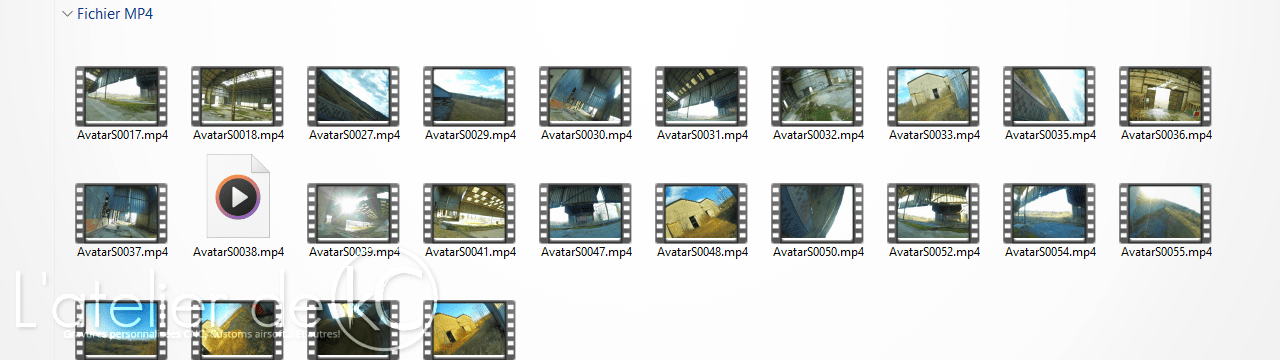
et effectivement, il est impossible de lire la vidéo, même avec un logiciel comme VLC.
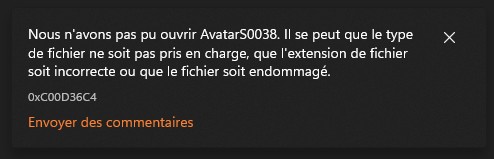
Le fichier est en réalité tronqué (« truncated » en anglais), c’est à dire que le fichier a été coupé avant la fin de l’enregistrement, ce qui empêche son décodage et sa lecture.
Untrunc à la rescousse!
Commencez par télécharger untrunc. J’ai personnellement choisi le fork d’ anthwlock, notamment car sa version Windows dispose d’une interface graphique (GUI):
GitHub – anthwlock/untrunc: Restore a truncated mp4/mov. Improved version of ponchio/untrunc
- Lien vers la dernière version Windows:
(Le readme sur github indique qu’il est parfois nécessaire d’installer également ffmpeg. Je n’en ai personnellement pas eu besoin. Au cas où, ffmpeg se trouve ici)
Sélectionnez la version adapté à votre système (x32 ou x64)

Décompressez l’archive, et exécutez « untrunc-gui.exe »
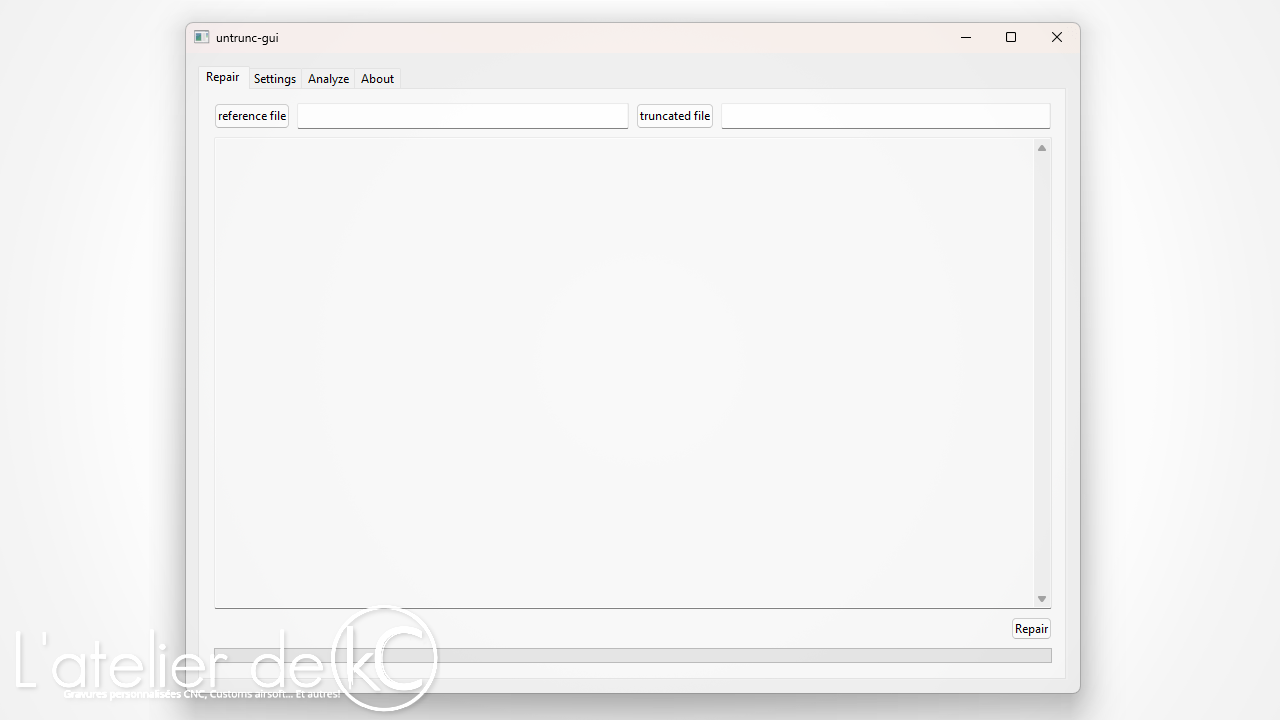
Cliquez sur « reference file » et sélectionnez une vidéo similaire à celle corrompue. C’est à dire une vidéo enregistrée avec la même caméra, et les mêmes paramètres. Prenez par exemple une vidéo tournée juste avant ou juste après celle posant problème.
Cliquez sur « truncated file » et sélectionnez la vidéo à réparer. Cliquez sur « repair »

Et après quelques secondes de calculs… done!
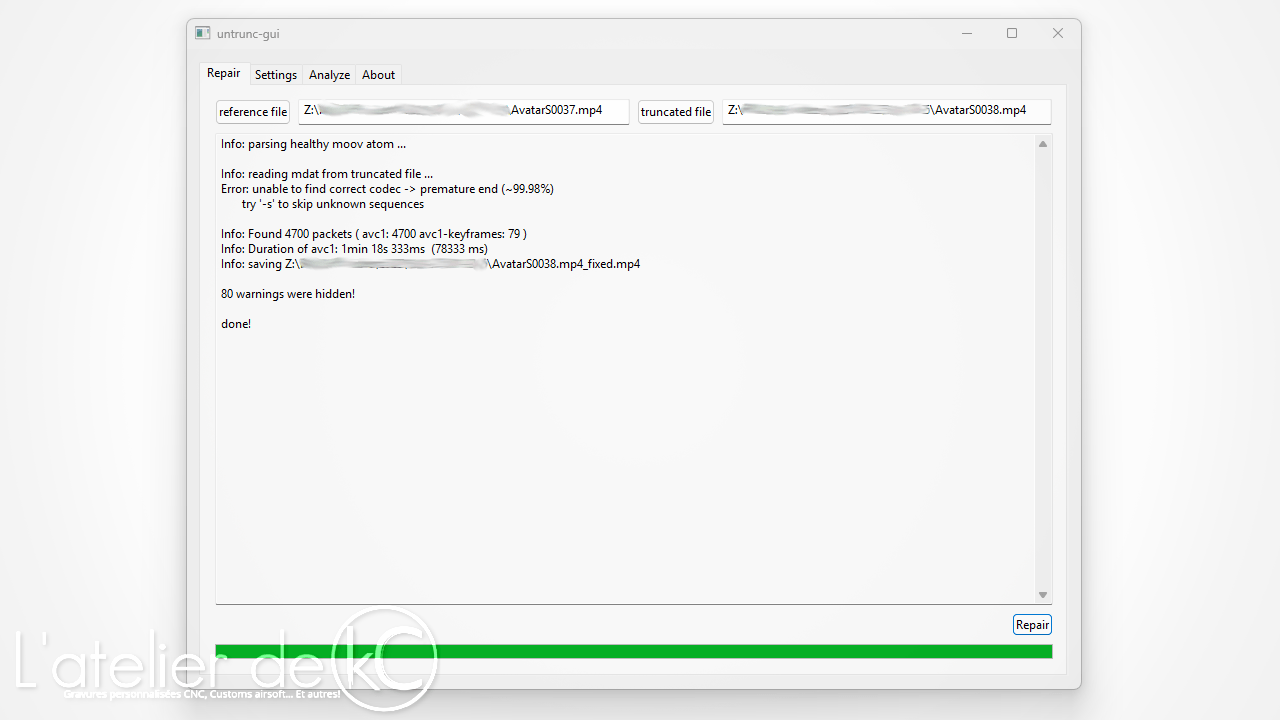
Un fichier réparé, nommé « XXXXXX_fixed.mp4 » est généré dans le répertoire d’origine de la vidéo corrompue!
Grace à cette manip’, j’ai pu récupérer l’enregistrement d’un de mes plus beau half-matty jusqu’à présent 🙂
Untrunc est également capable de réparer les formats MOV, m4v, et 3gp.
-kC-

 l'atelier de kC
merci beaucoup pour l’explication . cela vient de me sauver 45 min de vidéo super importante de mon cours d’unniversité en ligne que j’ai perdu car mon ordinateur a manqué de batterrie.
et félicitation à ceux qui ont créer ce untrunc gui
J’aimeJ’aime
Ravi que mon article t’ai permis de récupérer ton travail!
J’aimeJ’aime